
Avant de toucher au bouton Installer, préparez votre téléphone et vos accès. Le titre parle de réglages après l’installation, mais ces réglages n’ont de sens que si le fichier est propre et si vous savez où vous mettez les pieds. Un APK est un paquet Android : il ne s’installe pas sur iPhone. Sur Android, vous pouvez choisir la provenance, limiter les autorisations et garder la main sur les mises à jour. Depuis le fichier jusqu’aux vérifications finales, voici les décisions qui évitent de bloquer votre téléphone ou de perdre l’accès à votre compte.
L’application 1xBet pour Android existe sous forme de fichier APK, que vous installez vous-même. Elle ne passe pas forcément par le Play Store, et c’est justement ce qui rend la préparation importante. Vous devez vérifier l’espace libre, la version d’Android, la connexion internet et la source du fichier. Ensuite, l’installation demande une autorisation temporaire, puis un compte existant ou un nouvel identifiant. Chaque étape a ses réglages, et la plupart des problèmes viennent d’un détail oublié plutôt que d’un défaut de l’application.
Résumé de l’application et prérequis Android
L’APK 1xBet Android est une application mobile qui sert à consulter les marchés, gérer son compte et suivre les événements. Elle n’a pas besoin d’un téléphone haut de gamme, mais certaines fonctions demandent une connexion stable et un peu d’espace. Avant de télécharger, vérifiez trois points : le stockage disponible, la version d’Android et la présence d’un gestionnaire de fichiers. Si votre téléphone est ancien, l’application peut s’installer mais certaines pages s’afficheront plus lentement. Ce n’est pas une erreur d’installation, juste une limite matérielle.
Le compte est un autre prérequis. L’installation ne crée pas un nouveau compte : elle ouvre l’application. Si vous avez déjà un compte, préparez vos identifiants avant de commencer. Si vous n’en avez pas, l’inscription se fait dans l’application ou sur le site mobile. Notez que les exigences et la taille du fichier changent selon les versions : ne vous fiez pas à un chiffre vu quelque part, vérifiez sur la source que vous utilisez. Enfin, gardez Play Protect activé : il peut afficher un avertissement si le fichier est suspect, et il ne faut jamais contourner une alerte de logiciel dangereux.
Téléchargement de l’APK : source et fichier
Le téléchargement est l’étape où l’on perd le plus de monde. Un APK doit venir d’une source contrôlée, mais un guide affilié n’est pas l’éditeur officiel. Autrement dit, le fait qu’un site propose le fichier ne garantit pas qu’il l’a fabriqué. Regardez la page, l’historique des mises à jour et la cohérence du nom de fichier. Si le fichier s’appelle 1xbet.apk et pèse un poids raisonnable, c’est déjà un bon signe. Un fichier trop petit ou nommé bizarrement doit vous faire reculer. Une connexion HTTPS ne prouve pas qu’un APK est authentique : elle sécurise le transport, pas le contenu.
Pour récupérer le fichier, utilisez une connexion stable et évitez les réseaux publics. Le téléchargement peut être interrompu, et un fichier incomplet provoque souvent une erreur d’analyse. Si vous passez par 1xbet app, gardez en tête que le fichier doit être vérifié avant ouverture. Ne cliquez pas sur plusieurs boutons de téléchargement à la fois, et ne quittez pas la page avant la fin. Une fois le fichier dans vos téléchargements, ne l’ouvrez pas encore : vous allez d’abord préparer Android à l’accepter.
Étapes d’installation sur Android
Voici la procédure réelle, dans l’ordre. Elle combine l’installation et les premiers réglages, parce que les deux se font dans la foulée.
- Ouvrez le gestionnaire de fichiers et repérez le fichier APK téléchargé.
- Appuyez sur le fichier. Android affiche un message de sécurité si l’installation depuis cette source n’est pas autorisée.
- Autorisez temporairement l’application qui ouvre l’APK (navigateur ou gestionnaire de fichiers) dans les paramètres de sécurité.
- Revenez sur le fichier et lancez l’installation.
- Attendez la fin de l’analyse, puis appuyez sur Installer.
- À la fin, retirez l’autorisation temporaire que vous venez d’accorder.
- Ouvrez l’application et connectez-vous avec votre compte existant.
Ces étapes paraissent simples, mais chaque point a une décision. L’autorisation temporaire ne doit concerner que l’application qui ouvre l’APK, pas tout le système. Vous la retirez après l’installation pour limiter les risques. Si Android bloque le fichier, ne désactivez pas Play Protect : cherchez plutôt une autre source ou vérifiez que le téléchargement est complet. L’installation ne crée pas de compte et n’efface pas vos données existantes, sauf si vous désinstallez une version précédente.
Sécurité, signature et permissions
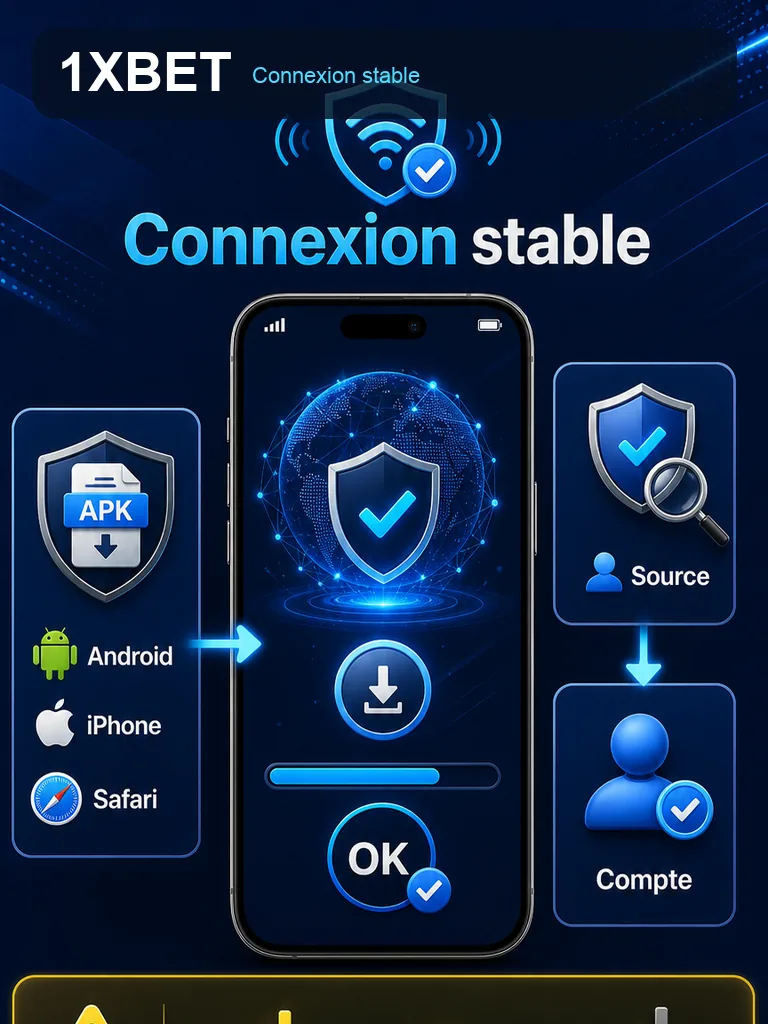
La sécurité d’un APK repose sur deux choses : la source et la signature. La signature est un cachet numérique qui lie l’application à son éditeur. Si vous installez une mise à jour dont la signature ne correspond pas à la version déjà présente, Android refuse l’installation. Ce conflit de signature est fréquent quand on mélange plusieurs sources. La bonne réaction n’est pas de désinstaller immédiatement : vous risquez de perdre des données locales et de compliquer la récupération de votre compte. Conservez d’abord la possibilité de récupérer votre compte, puis cherchez une version signée de la même manière que celle déjà installée.
Les permissions Android sont l’autre volet. L’application peut demander l’accès au stockage, aux notifications ou au réseau. Accordez ce qui est nécessaire au fonctionnement, refusez le reste. Vous pouvez modifier ces permissions après l’installation, dans les paramètres de l’application. Un APK ne doit pas demander l’accès aux SMS, aux contacts ou à la localisation s’il n’en a pas besoin. Si c’est le cas, posez-vous des questions. Pour en savoir plus sur les mises à jour et la compatibilité, signature de l’application explique pourquoi une mise à jour Android exige une signature compatible et pourquoi il ne faut pas supprimer l’application en premier recours.
Enfin, ne confondez pas sécurité et légalité. Aucun guide ne peut garantir à votre place que l’usage de l’application est autorisé dans votre pays. Renseignez-vous localement et n’utilisez pas de contournement géographique.
Mise à jour de l’APK
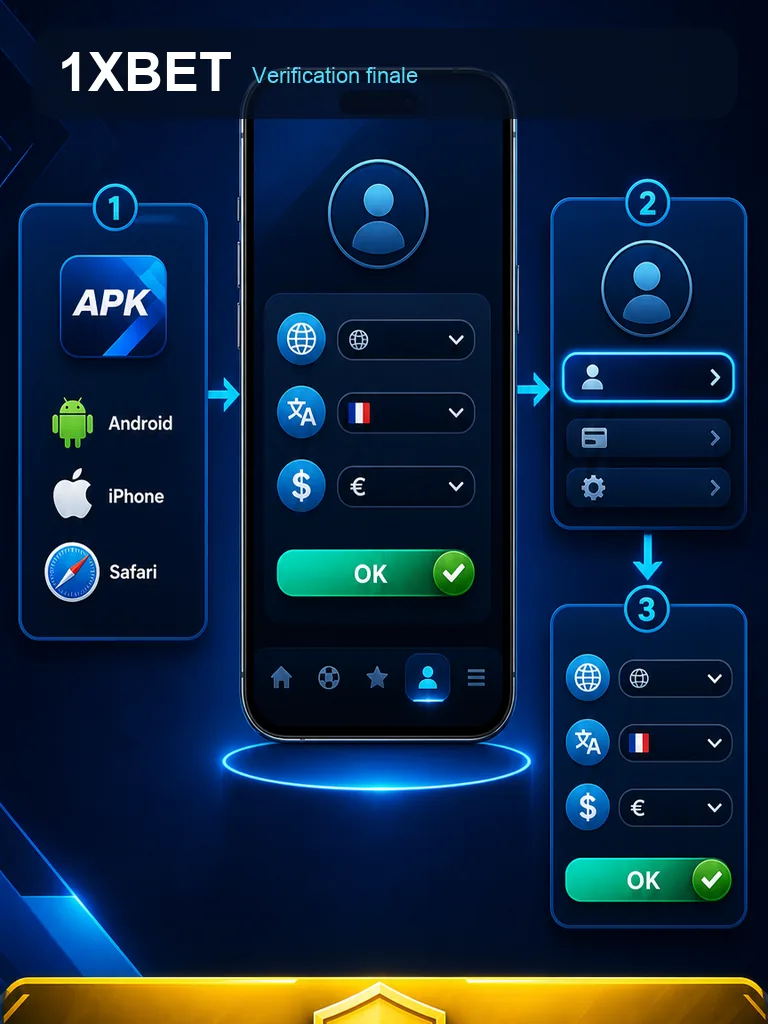
Une mise à jour ne s’installe pas comme une première installation. Vous téléchargez un nouveau fichier, puis vous l’ouvrez par-dessus l’ancien. Android compare les signatures. Si elles correspondent, la mise à jour s’installe et vos données locales sont conservées. Si elles diffèrent, l’installation échoue. Dans ce cas, ne désinstallez pas tout de suite : notez vos identifiants, vérifiez que vous pouvez vous connecter depuis le site mobile, puis cherchez une version compatible. Une désinstallation efface les données locales de l’application, mais pas votre compte en ligne. La différence est importante : le compte reste accessible, les réglages locaux disparaissent.
Avant de mettre à jour, libérez un peu d’espace et fermez l’application. Évitez de mettre à jour sur une connexion instable. Si vous gardez plusieurs copies du fichier APK dans vos téléchargements, supprimez les anciennes pour éviter de confondre les versions. Une seule copie récente suffit.
Android contre iPhone et site mobile
Un APK est conçu pour Android. Sur iPhone, il ne s’installe pas, et il n’existe pas de moyen simple de le convertir. Si vous utilisez un iPhone, passez par le site mobile dans le navigateur. Ne promettez pas une application iOS disponible sans vérification : les choses changent, et un guide ne peut pas garantir la présence d’une app sur l’App Store. Le site mobile reste une alternative fonctionnelle pour consulter son compte et suivre les événements.
| Critère | APK Android | iPhone / site mobile |
|---|---|---|
| Installation | Fichier APK, autorisation temporaire | Pas d’APK ; site dans le navigateur |
| Mise à jour | Nouveau fichier, signature compatible | Page web toujours à jour |
| Permissions | Contrôlables après installation | Limites du navigateur |
| Risque principal | Source non vérifiée, fichier incomplet | Phishing, faux site |
Ouverture et accès au compte existant
Une fois l’application ouverte, connectez-vous avec vos identifiants habituels. L’installation ne crée pas un nouveau compte et ne modifie pas votre profil. Si la connexion échoue, ce n’est pas toujours une erreur d’installation : cela peut venir du mot de passe, du réseau ou d’une vérification de sécurité. Essayez d’abord depuis le site mobile pour confirmer que le compte fonctionne. Si le site mobile accepte vos identifiants et pas l’application, cherchez du côté de la version installée ou des permissions réseau.
Ne désinstallez pas l’application pour tester. Une désinstallation peut effacer des données locales et vous faire perdre du temps. Notez plutôt le message exact affiché, puis comparez avec la version du fichier installé.
Erreurs d’installation et contrôles après installation
Les erreurs les plus courantes ont des causes simples. Voici un tableau utile pour décider quoi faire.
| Message ou symptôme | Cause probable | Action prudente |
|---|---|---|
| Application non installée | Fichier incomplet ou signature différente | Retélécharger, vérifier la source, ne pas désinstaller tout de suite |
| Analyse impossible | APK corrompu ou mal transféré | Supprimer le fichier, recommencer le téléchargement |
| Installation bloquée | Play Protect ou autorisation retirée trop tôt | Vérifier l’autorisation temporaire, garder Play Protect actif |
| Connexion au compte impossible | Identifiants, réseau ou version | Tester le site mobile, vérifier les identifiants |
Après l’installation, faites trois contrôles. D’abord, ouvrez l’application et vérifiez que la page d’accueil se charge. Ensuite, allez dans les paramètres Android et retirez l’autorisation temporaire accordée pour l’installation. Enfin, vérifiez les permissions de l’application et désactivez celles qui ne sont pas utiles. Si vous voyez une alerte de logiciel dangereux, ne la contournez pas : cherchez une autre source ou arrêtez l’installation. Un problème de connexion au compte n’est pas toujours une erreur d’installation, et une mise à jour échouée ne signifie pas que l’application est mauvaise. Prenez le temps de comparer les messages avant d’agir.
FAQ
L’APK 1xBet s’installe-t-il sur iPhone ?
Non. Un APK est un format Android. Sur iPhone, vous pouvez utiliser le site mobile dans le navigateur, mais pas installer ce fichier.
Puis-je garder mes données après une mise à jour ?
Oui, si la nouvelle version a une signature compatible avec l’ancienne. Si Android refuse la mise à jour, ne désinstallez pas immédiatement : vérifiez d’abord que vous pouvez récupérer votre compte.
Que faire si Android affiche un avertissement de sécurité ?
Ne contournez jamais une alerte de logiciel dangereux. Vérifiez la source du fichier, la taille du téléchargement et l’état de Play Protect. Si le doute persiste, n’installez pas et utilisez le site mobile.