

Avant de toucher au bouton Installer, préparez trois choses : un fichier APK récupéré depuis une source contrôlée, un téléphone Android avec suffisamment d’espace libre et un compte 1xBet dont vous connaissez les identifiants. L’application s’installe en quelques minutes, mais cette simplicité cache des étapes qu’il vaut mieux maîtriser pour éviter les blocages et préserver l’accès à votre compte existant. Du téléchargement jusqu’aux contrôles après ouverture, les erreurs courantes et les décisions utiles à chaque moment méritent votre attention.
L’essentiel de l’application 1xBet sur Android
L’APK est un paquet d’installation propre à Android. Sur iPhone, ce format ne fonctionne pas : il faut passer par l’App Store si l’application y est disponible dans votre région, ou utiliser le site mobile dans Safari. Cette distinction compte dès le départ, car beaucoup de tentatives échouent simplement parce que le fichier a été récupéré pour le mauvais système.
L’application Android de 1xBet regroupe les fonctions de paris, la consultation des cotes, le suivi des coupons et l’accès au compte. Elle s’installe en dehors du Google Play Store, ce qui implique une autorisation temporaire et une vigilance particulière sur la provenance du fichier. Ni l’installation ni la mise à jour ne créent un nouveau compte : vous vous connectez avec les identifiants existants.
Prérequis et téléchargement de l’APK
Vérifiez d’abord l’espace de stockage disponible et la version d’Android de votre téléphone. Les exigences minimales, la taille du fichier et le numéro de version changent selon les mises à jour : ne vous fiez pas à un chiffre trouvé dans un vieux message de forum. Si votre téléphone indique qu’il ne peut pas installer le fichier, c’est souvent une question d’espace ou de version d’Android trop ancienne.
Récupérez l’APK depuis une source contrôlée. Un site qui propose le téléchargement de l’application 1xBet peut servir de point de départ pratique pour obtenir le fichier, mais il n’est pas l’éditeur officiel. HTTPS ne prouve pas à lui seul qu’un APK est authentique : le cadenas du navigateur indique une connexion chiffrée, pas l’origine du fichier. Comparez le nom du paquet, la taille annoncée et le comportement du téléchargement avec ce que vous attendez d’une application de ce type.
Si vous passez par une page qui présente 1xbet sur Android, vérifiez que le fichier proposé correspond bien à Android et non à une autre plateforme. Un fichier destiné à un autre système ne s’installera jamais, même après avoir autorisé les sources inconnues. Prenez donc le temps de confirmer le format avant de lancer quoi que ce soit.
Après le téléchargement, ouvrez le dossier Téléchargements de votre téléphone et repérez le fichier. Ne le renommez pas et ne le déplacez pas vers un dossier exotique : Android doit pouvoir le retrouver au moment de l’installation. Si le téléchargement s’est interrompu ou si la taille semble anormalement petite, supprimez le fichier et recommencez plutôt que de forcer l’installation.
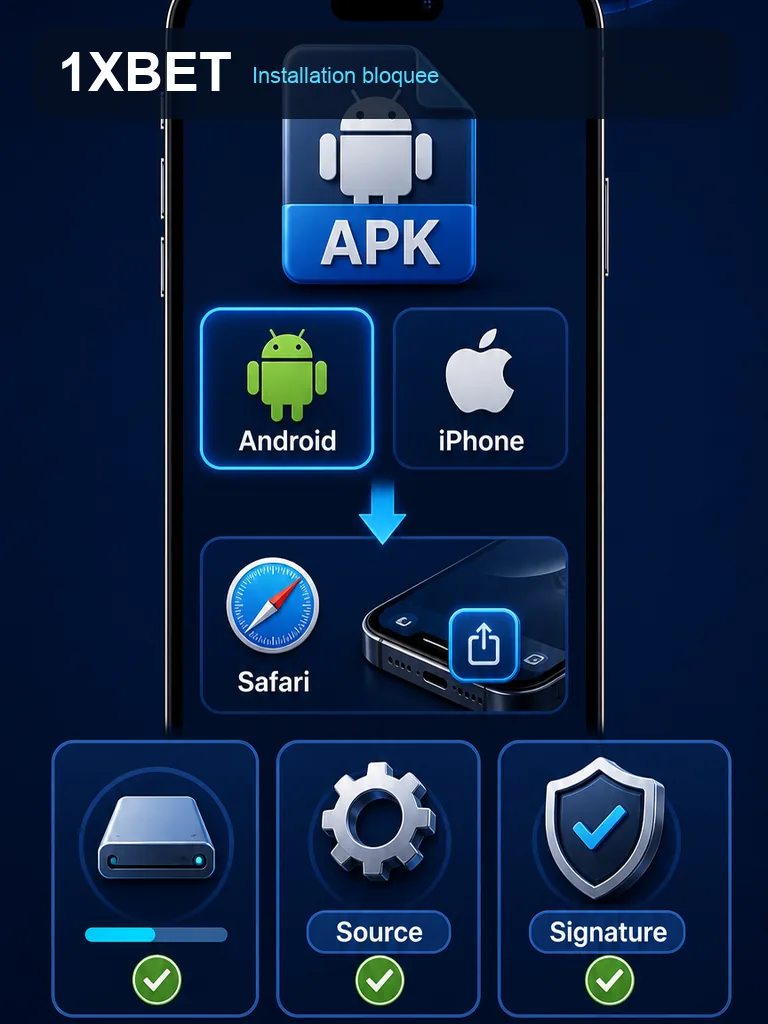
Étapes d’installation sur Android
Une fois le fichier prêt, la procédure d’installation suit un ordre précis. Chaque étape a son rôle, et sauter la dernière peut laisser une autorisation active inutilement.
- Ouvrez le gestionnaire de fichiers et appuyez sur le fichier APK téléchargé.
- Android affiche un message indiquant que l’installation depuis cette source est bloquée. Appuyez sur Paramètres dans ce message.
- Activez l’autorisation pour l’application qui ouvre le fichier (navigateur ou gestionnaire de fichiers), pas pour toutes les sources.
- Revenez au fichier et appuyez de nouveau dessus. Android montre les permissions demandées par l’application.
- Lisez la liste des permissions, puis appuyez sur Installer.
- Attendez la fin de l’installation et appuyez sur Ouvrir, ou quittez et lancez l’application depuis le tiroir d’applications.
- Retournez dans les paramètres d’installation et désactivez l’autorisation accordée à l’étape 3.
Le fait de laisser l’autorisation active après l’installation n’est pas nécessaire et augmente la surface de risque. La retirer ne supprime pas l’application et ne bloque pas les mises à jour futures : il faudra simplement la réactiver temporairement pour la prochaine mise à jour.
Sécurité, source et permissions
Play Protect reste activé. Il analyse les applications au moment de l’installation et peut afficher un avertissement si le fichier présente un comportement suspect. Si cet avertissement apparaît, ne le contournez pas : supprimez le fichier et cherchez une autre source. Vous pouvez consulter des informations sur Google Play Protect pour comprendre comment fonctionne cette protection, mais l’important est de la laisser faire son travail.
Les permissions demandées par l’application doivent être examinées une par une. Une application de paris sportifs n’a pas besoin d’accéder à vos contacts ou à vos SMS. Si une permission semble disproportionnée par rapport à l’usage attendu, refusez-la : l’application fonctionnera généralement sans, ou vous indiquera clairement ce qui manque.
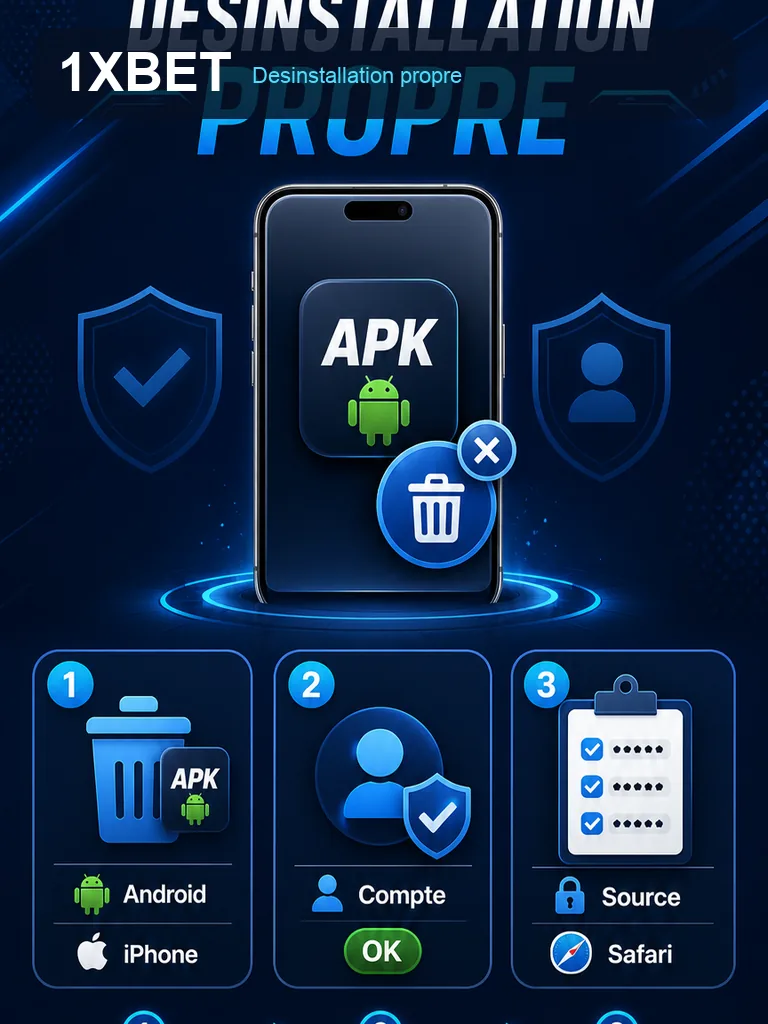
Un conflit de signature peut bloquer la mise à jour si l’APK installé et le nouveau fichier proviennent de sources différentes. Dans ce cas, ne désinstallez pas immédiatement : assurez-vous d’abord de pouvoir récupérer votre compte (identifiants, email ou numéro de téléphone associé). Une désinstallation efface les données locales de l’application, mais pas votre compte en ligne.
Mise à jour de l’APK
Les mises à jour ne passent pas par le Google Play Store. Il faut télécharger le nouveau fichier et l’installer par-dessus l’ancien. Si la signature correspond, Android remplace la version existante sans toucher aux données locales. Si elle ne correspond pas, l’installation échoue avec un message d’erreur.
Avant de mettre à jour, vérifiez l’espace disponible : une mise à jour nécessite temporairement plus d’espace que la taille finale de l’application. Supprimez les anciens fichiers APK qui traînent dans le dossier Téléchargements, mais gardez le dernier en cas de besoin.
Android, iPhone et site mobile
Sur Android, l’APK offre l’expérience la plus complète en local. Sur iPhone, l’APK ne s’installe pas : le site mobile dans Safari reste l’option la plus directe si l’application n’est pas disponible sur l’App Store de votre région. Le site mobile reprend les fonctions principales et ne nécessite aucune installation.
| Critère | APK Android | iPhone | Site mobile |
|---|---|---|---|
| Installation | Fichier APK à autoriser | App Store si disponible | Aucune |
| Mises à jour | Manuelles | Automatiques via l’App Store | Automatiques |
| Données locales | Stockées sur le téléphone | Stockées sur le téléphone | Dans le navigateur |
| Hors ligne | Partiel | Partiel | Non |
Le choix dépend de votre téléphone et de votre confort. Si vous utilisez un Android et que vous voulez l’application, l’APK est la voie normale. Si vous êtes sur iPhone, le site mobile évite les complications.
Ouvrir l’application et accéder à son compte
Au premier lancement, l’application peut demander une connexion. Utilisez les identifiants de votre compte existant : l’installation ne crée pas de nouveau compte. Si vous ne vous souvenez plus du mot de passe, passez par la procédure de récupération avant de réinstaller quoi que ce soit.
Un problème de connexion au compte n’est pas toujours une erreur d’installation. Vérifiez d’abord que vous utilisez les bons identifiants, que la connexion internet fonctionne et que le serveur n’est pas temporairement indisponible. Ne désinstallez pas l’application pour un simple échec de connexion.
Contrôles après installation et erreurs courantes
Une fois l’application ouverte, prenez quelques minutes pour vérifier que tout est en ordre. Ces contrôles évitent les mauvaises surprises lors de la prochaine mise à jour.
- L’application s’ouvre sans écran blanc ni fermeture immédiate.
- Vous accédez à votre compte avec les identifiants habituels.
- Les notifications fonctionnent si vous les avez activées.
- L’autorisation d’installation depuis une source inconnue est bien désactivée.
- Vous savez où se trouve le dernier fichier APK téléchargé.
Si l’installation a échoué, les causes les plus fréquentes sont un fichier incomplet, un conflit de signature, un espace insuffisant ou une version d’Android trop ancienne. Un téléchargement interrompu produit un fichier que Android refuse d’analyser. Un conflit de signature signifie que le nouveau fichier ne vient pas de la même source que l’ancien. Dans tous les cas, conservez la possibilité de récupérer votre compte avant de supprimer quoi que ce soit.
FAQ
L’APK 1xBet s’installe-t-il sur iPhone ?
Non. L’APK est un format Android. Sur iPhone, utilisez l’App Store si l’application est disponible dans votre région, ou le site mobile dans Safari. Ne téléchargez pas un fichier APK pour un iPhone : il ne s’installera pas.
Dois-je laisser l’autorisation des sources inconnues activée après l’installation ?
Non. L’autorisation est temporaire : elle sert uniquement à installer le fichier. Retirez-la ensuite dans les paramètres. Vous la réactiverez brièvement pour la prochaine mise à jour.
La désinstallation efface-t-elle mon compte 1xBet ?
Non. Votre compte en ligne reste intact. En revanche, les données locales de l’application (préférences, session enregistrée) sont supprimées. Assurez-vous de connaître vos identifiants avant de désinstaller.